ITni News - Безплатния софтуерhttp://www.itninews.com/readarticle.php?article_id=15
Упътване за работа с TrueCrypt
Posted by ITni on 15.11.2007 19:46
За всички, които са загрижени за неприкосновеността на данните си, Windows XP, предлага възможност за криптиране (работи само при NTFS форматирани дялове) и „скриване“ на данни. Тези функции, обаче едва ли са най-надеждният и сигурен начин за защита на потребителската информацията. За това, като по-добра алтернатива може да се ползва безплатният софтуер за криптиране – TrueCrypt.
Официална страница: www.truecrypt.org
Системни изисквания: Windows Vista/XP/2000 и Linux
Лиценз: Open Source (Безплатен)
Адрес за изтегляне: TrueCrypt

TrueCrypt е софтуер с отворен код за криптиране на данни. Инструмента освен да криптира файлове и папки, може да заключи и цял дисков дял (напр. преносим USB флаш памет).
TrueCrypt предлага и пълна съвместимост с 32 и 64-битовите версии на Windows Vista. Поддържа и устройства, при които големината на сектора е различна от 512b (напр. USB флаш устройства, DVD-RAM, MP3 плейъри). При работа с преносими медии е предвидена и опция за автоматично демонтиране на дяла. Освен, че е безплатен, TrueCrypt е и един от най-ефективните инструменти за криптиране. Поддържа Triple DES, Blowfish, AES, Serpent и други алгоритми, което гарантира качествено криптиране в реално време, и въпреки, че продукта е мощен и изключително ефективен, както ще видите по-долу, с него се работи наистина лесно.
Как да създадем и използваме криптиран дял (контейнер) с TrueCrypt
- За да създадете криптиран дял стартирайте програмата и натиснете бутона „Create Volume“. Ще се стартира Wizard, който ще ви води при създаването на криптиран дял.

- Маркирайте „Create a standart TrueCrypt volume“ и натиснете бутона „Next“

- От бутона „Select File...“ изберете името и мястото, където да бъде създаден криптираният дял. Потвърдете и натиснете „Next“
Криптираният дял (контейнер) може да бъде разположен както във файл, така и на устройство (device). В случая ще използваме опцията за създаване на TrueCrypt контейнер във файл.

Забележете, че TrueCrypt container-а е като нормален файл – може да бъде преместван, преименуван, копиран, унищожаван.
- В тази стъпка трябва да изберете криптиращият алгоритъм и Hash алгоритъма за контейнера. Ако не сте сигурни кое да изберете, оставете настройката, както е по подразбиране и преминете към следващата стъпка, като натиснете бутона „Next“.

- Тук трябва да определите размера на контейнера.

За примера е използван като размер 1 MB, но вие можете да укажете какъвто размер сметнете за подходящ. След като определите размера, преминете към следващата стъпка, посредством бутона „Next“
- Това е една от най-важните стъпки. Сега трябва да изберете добра парола за контейнера. Добре ще бъде ако паролата е от повече символи (препоръчително над 20 символа) и освен букви и цифри, съдържа и специални символи (напр. !?+“%=/). Максималната допустима дължина на паролата е 64 символа.
След като изберете добра парола я въведете в първото поле (Password), а след това потвърдете, като я въведете и във второто поле (Confirm) и натиснете „Next“.

- Тук трябва да изберете файлова система за дяла. Ако не сте сигурни какво да изберете, най-добре оставете както е по подразбиране. След като потвърдите с натискането на бутона „Format“,

диалогов прозорец ще ви информира, че контейнера е създаден успешно.

Затворете го като натиснете „ОК“ и излезте от Wizard-а, като кликнете на „Exit“.

Толкова по създаването на криптираният дял (контейнер). В следващата част ще видите как да монтирате, използвате и демонтирате този дял.
За да монтирате криптирания дял, трябва да се върнете към прозореца на TrueCrypt и да изберете буква под която да бъде монтиран дяла. За примера ще използваме „М“, но вие можете да изберете друга.
Кликнете върху „Select File“ и изберете файла, който създадохте в стъпките между 3 и 7.
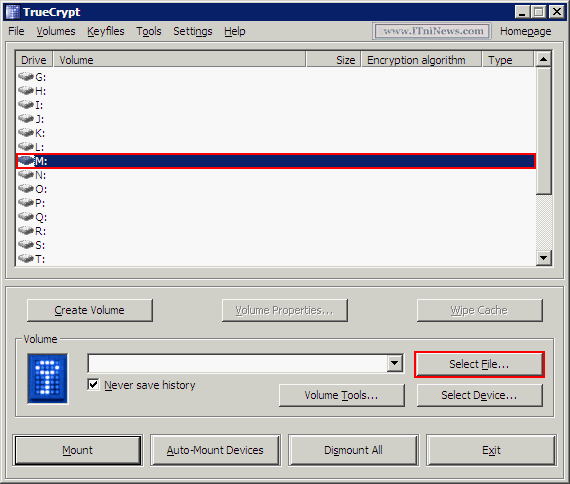
След това натиснете бутона „Mount“, въведете паролата, която настроихте в стъпка 6 и потвърдете с „ОК“.
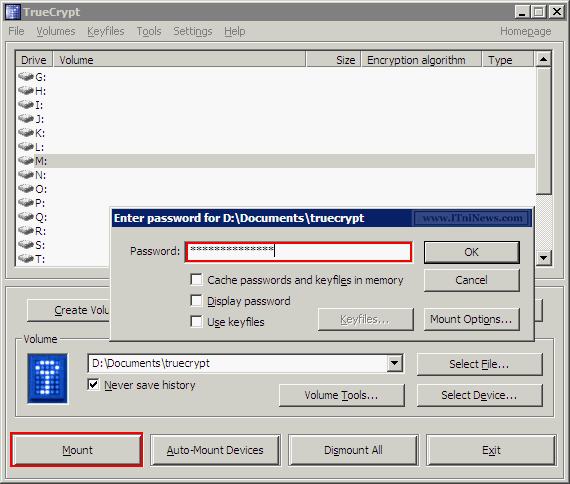
Ако въведената парола е правилна, криптираният дял ще бъде монтиран.
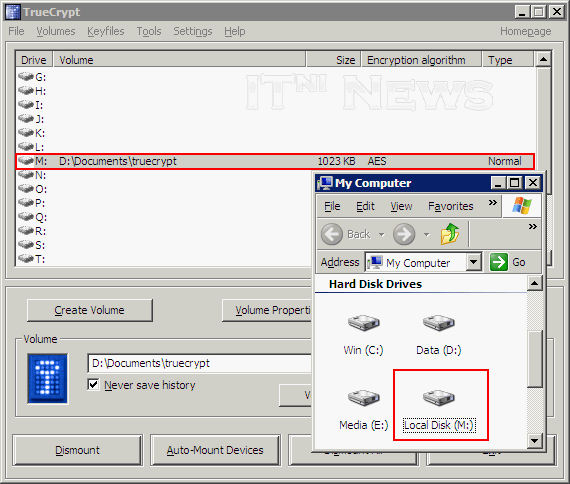
Сега, до като дяла е монтиран, ще можете да създавате, преглеждате, редактирате, триете и местите файлове от и в контейнера.
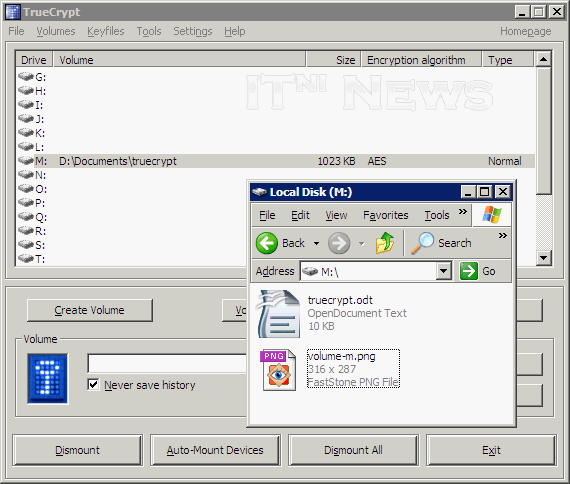
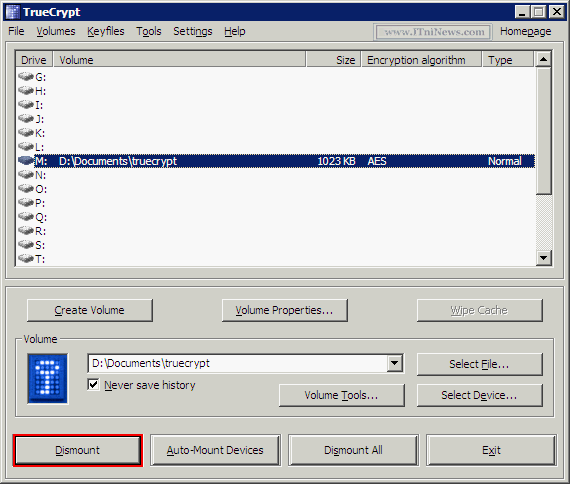
Когато решите, че виртуалният дял вече не ви е необходим, можете да го демонтирате, като кликнете на бутона „Dismount“
Общо взето, това е основното, което трябва да знаете при работата с TrueCrypt. Разбира се, програмата предлага още много функции и възможности, но те по-скоро са свързани с удобството при работа, от колкото със сигурността и за това, сега няма да се спираме на тях. Може би, трябва да се спомене възможността за самоинсталиране, т.е. инсталацията на софтуера се качва заедно с криптираните данни, така че, където и да отидете, разполагате както със заключените файлове, така и със самата TrueCrypt. Това би било много полезно при работа с различни преносими устройства - USB флаш памет, MP3 плейъри, външни хард дискове и т.н. Също така, при работа с преносими медии е предвидена и опцията за автоматично демонтиране на дяла.
Както видяхте, работата с програмата не е никак трудна и в предвид това, че е безплатна, а от друга страна възможностите й – може да се каже, че това е правилният избор за голяма част от потребителите!