Заключване на папка в Windows XP Posted by ITni on 15.11.2007 20:32Ако до компютъра на който работите имат достъп и други потребители, най-вероятно вече сте си задавали въпроса, как да защитите / скриете някои файлове или цели директории. Вариантите за защита на данните са или да направите директорията (папката) съдържаща конфиденциална информация „скрита“ или да я „заключите“ (... или и двете). Това можете да постигнете с помощта на специализиран софтуер (по-сигурния начин) или само със средствата предлагани ни от Windows XP.
Имайте в предвид, че методите за защита на информация без използване на допълнителен софтуер, не са много надеждни. Някой файлови мениджъри, като напр. Total Commander, ще покажат съдържанието на папката и файловете в нея без никакъв проблем. Но въпреки това, ако за момента нямате възможност да инсталирате специализиран софтуер или сте сигурни, че потребителите имащи достъп до компютъра ви, нямат намерение да търсят „скрити“ папки и файлове, все пак можете да се възползвате от някой от описаните по-долу методи. Ако обаче наистина сте загрижени за данните си и търсите по-ефективен и по-надежден метод, то най-добре е да използвате предназначен за целта софтуер.
Ако сте от вторият тип потребители, можете направо да преминете къмЧаст 2.
I. Защита на файлове и папки без използване на допълнителен софтуер
Лесно можете да направите избрана папка „скрита“, с помощта на вградената в Windows XP функция:
Променете настройката Windows Explorer така, че „скритите“ файлове и папки да не се виждат.
Отворете My Computers » Tools » Folder Options
изберете таб-а View и в полето Advanced setting, сложете отметка на „Do not show hidden files and folders“, и потвърдете с 'OK'
За да „скриете“ някоя папка, натиснете с десен бутон на мишката върху папката и изберете Properties (Свойства), сложете отметка на Hidden.
След като потвърдите с 'OK', папката вече не трябва да се вижда (поне не и в Windows Explorer).
Сега за да съхраните файл в „скритата“ папка трябва или отново да я направите видима, да запазите файла и пак да я направите „скрита“, или просто при запазването на файла, освен името, да напишете и пълният път в полето „File name“.
Този метод би дал резултат, само ако сте сигурни, че останалите потребители, които имат достъп до компютъра ви, нямат никаква идея как да премахнат ограничението за показване на скрити файлове и папки, а също така и не използват друг файлов мениджър освен Windows Explorer.
Друг, малко „по-хитър“ метод е маскирането на избрана папка, като „пряк път“ (Shortcut). Този начин за защита на данни освен, че не изисква използването на допълнителен софтуер, в много случай може да се окаже, че е напълно задоволителен.
Създайте папката, в която ще съхранявате вашата конфиденциална информация. За име изберете нещо което не би предизвикало ничие любопитство (напр. C:\BackUP\Fonts или Control Panel).
На същото място (в същата директория), с помощта на Notepad или друг текстов редактор, създайте нов файл, копирайте в него съдържанието което по-долу и го запазете като 'loc.bat'
Вече трябва да имате два *.bat файла – key.bat и loc.bat и те трябва да са в същата директория, в която е и папката „Fonts“, не вътре в нея!
Сега ако кликнете два пъти върху loc.bat, иконката на папката „Fonts“ ще се промени, подобно на тази:
След това, ако някой направи опит да я отвори, ще бъде прехвърлен в „Контролния панел“ и няма да може да види съдържанието й. За да направите съдържанието отново видимо, съответно трябва да кликнете върху key.bat Така ще възвърнете нормалното състояние на папката.
Естествено, ако двата *.bat останат в същата папка ще се обезсмисли намерението ви да защитите информацията си, затова ги преместете където ви е удобно или най-добре ги запишете на CD или Flash памет, до които само вие имате достъп.
Както вече стана дума, тези методи не са много сигурни и ако искате данните ви да са наистина да са защитени, то доверете се на подходящ, специализиран софтуер.
II. Защита на файлове и папки с помощта на специализиран софтуер
Съществуват много и добри, платени програми за защита на личните данни, но тук ще ви обърна внимание на няколко безплатни и в същото време надеждни решения.
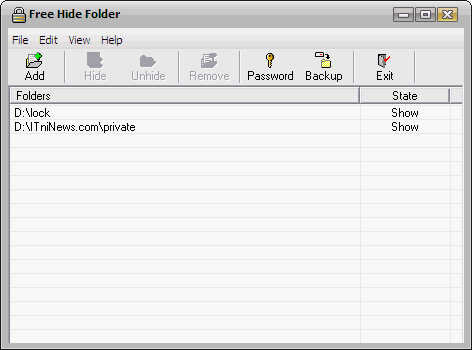
Free Hide Folder – скрива една или няколко папки едновременно
Официална страница: www.cleanersoft.com
Системни изисквания: Windows 9x/Me/NT/2000/XP/2003
Лиценз: Freeware (Безплатна за лична, некомерсиална употреба)
Адрес за изтегляне: Free Hide Folder
С тази малка, безплатна програма ще можете само с няколко клика на мишката, да скриете избрана папка. След като папката бъде скрита, няма да бъде достъпна през Window Explorer или Command Prompt-a (Start – Run – cmd - „Enter“). Free Hide Folder позволява „скриването“ на няколко папки едновременно. Също така можете да защитите стартирането на програмата с парола. Единственото неудобство при използването на програмата, е че трябва да натискате бутона „Skip Registration“ при стартирането на програмата.
My Lockbox – защита дори и в „Safe Mode“
Официална страница: www.fspro.net
Системни изисквания: Windows 2000, XP, 2003
Лиценз: Free (Безплатен)
Адрес за изтегляне: My Lockbox
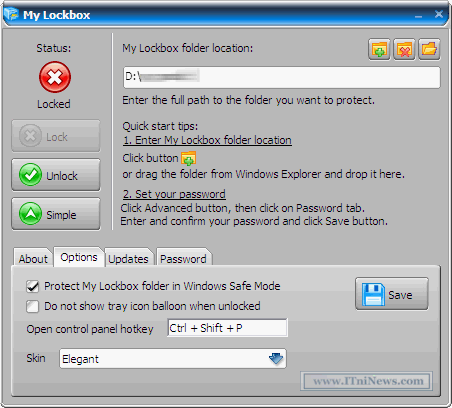
My Lockbox е също безплатна програма, която ви позволява да защитите избрана от вас папка. С програмата се работи лесно и е изключително удобна.
Още по време на инсталацията можете да определите паролата за достъп и папката която да бъде защитена (ако не го направите по време на инсталацията, можете да го направите след това от „контролният панел“ на програмата). След като сте определили коя папка да бъде защитена, от бутоните Lock и Unlock, можете да „заключвате“ и „отключвате“ папката, като при всяко стартиране на контролният панел на програмата ще трябва да въведете паролата за достъп.
Също така, от „Advanced“ - „Options“, можете да настроите дали папката да остава защитена и при „Safe Mode“ („слабото място“ на повечето програми от подобен род). От „Advanced“ - „Password“ можете да смените паролата и подсещащата фраза.
Защитената папка (lockbox-а), ще остане скрита както за всички потребители на компютъра (включително и за администратора), така и през локалната мрежа и Интернет.
My Lockbox е все още в Beta стадии на разработка, но за времето през което я ползвам се държи стабилно и не е създавала каквито и да било проблеми.
TrueCrypt – представител на „тежката артилерия“
Официална страница: www.truecrypt.org
Системни изисквания: Windows Vista/XP/2000 и Linux
Лиценз: Open Source (Безплатен)
Адрес за изтегляне: TrueCrypt | Mirror
TrueCrypt е безплатна програма за криптиране. С помощта на безплатният инструмент, ще можете да криптирате избрани папки и в последствие да ги монтирате и използвате като обичайни логически дялове. TrueCrypt може да криптира съдържанието на всички (или отделни) дялове от вашите твърди дискове или устройства като USB памет, флопи диск и т.н. Има възможност за маскиране на криптирания файл така, че да не се вижда. TrueCrypt е всепризнат за наистина надежден и ефективен инструмент за защита на личната информация.
В заключение би могло до се каже, че ако наистина искате да защитите данните си, задължително трябва да изберете (според случая и нуждите) подходящо софтуерно решение. Точно кой инструмент ще използвате е въпрос на личен избор и предпочитание, но си заслужава да пробвате представените тук. Най-малкото защото са безплатни и няма да ви струва нищо.