ITni News - Безплатния софтуерhttp://www.itninews.com/readarticle.php?article_id=43
Как да запишете видео от действията си от десктопа с VLC Media Player
Posted by seek on 04.10.2013 14:51
VLC Media Player идва с голям набор от разнообразни и полезни функции - запис на работният плот, възпроизвеждане и запис на поточно видео, възпроизвеждане на видео от YouTube, конвертиране на видео и т.н.
Днес ще разгледаме една от тези възможности, а именно - запис на работният плот. Тази възможност е идеална за случаите когато ви се налага инцидентно да направите запис въпреки, че плейъра не предлага разширените функции, както специализираните за целта програми.
И така. Ето какво трябва да направите за да запишете действията си от десктопа с VLC Media Player:
1. Отворете VLC и от менюто „Медия“ изберете „Конвертиране / Запис“ или просто натиснете „Ctrl + R“.

2. Натиснете на подпрозореца „Устройство за захващане“ и от падащото меню срещу „Режим на захващане“ изберете „Десктоп“.
Честотата на кадрите по подразбиране е 1 къдър в секунда. Вие вероятно ще искате да подобрите качеството на заснетото видео – 15 кадъра в секунда е не лош избор.
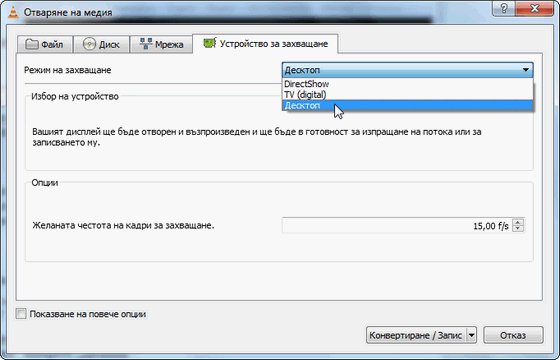
3. Натиснете бутона „Конверт / Запис“.
4. Сега от полето „Адрес“ трябва да изберете мястото на запис на видеото, а от „Настройки“ можете да избере от някой от готовите профили или да създадете нов по ваш вкус.
Също така, можете да поставите отметка на „Показване на изходният поток“, но това не е задължително.
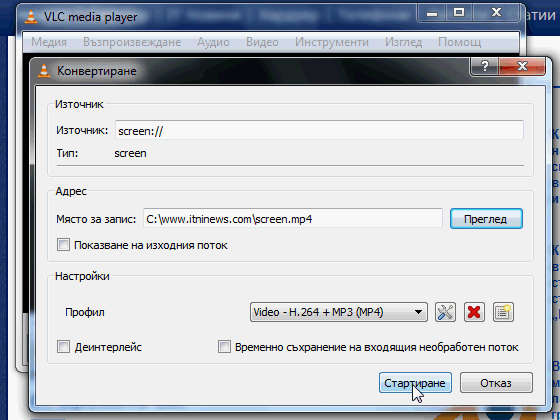
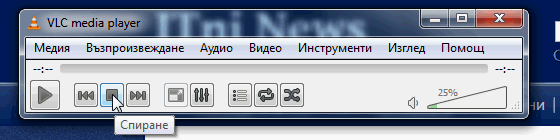
5. Не ви остава нищо друго освен да натиснете бутона „Стартиране“. Когато искате записа да спре, натиснете „Стоп“ бутона на плейъра.
Когато приключите, можете да отворите видео файла и да го прегледате, да го изпратите на някого, да го качите в YouTube или каквото друго пожелаете. Забавлявайте се.
Изтегли: VLC Media Player
Изтегли: VLC Media Player Portable