
Упътване за работа с TrueCrypt |
За да монтирате криптирания дял, трябва да се върнете към прозореца на TrueCrypt и да изберете буква под която да бъде монтиран дяла. За примера ще използваме „М“, но вие можете да изберете друга. Кликнете върху „Select File“ и изберете файла, който създадохте в стъпките между 3 и 7. 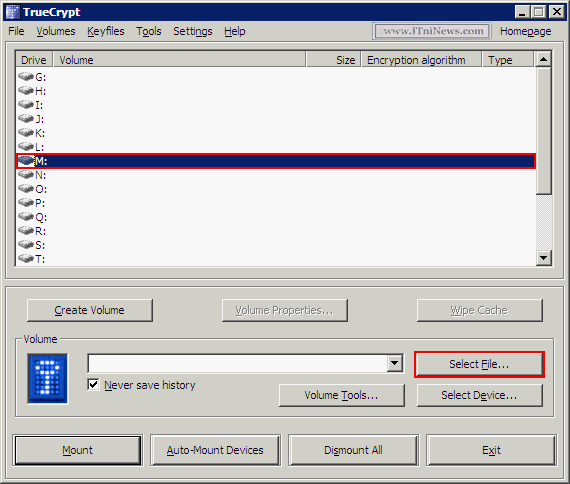 След това натиснете бутона „Mount“, въведете паролата, която настроихте в стъпка 6 и потвърдете с „ОК“. 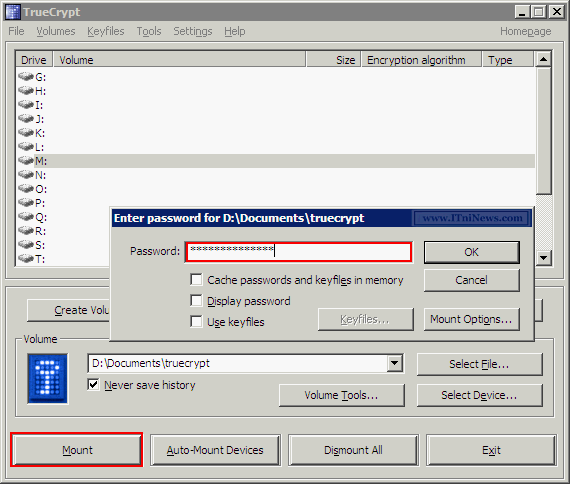 Ако въведената парола е правилна, криптираният дял ще бъде монтиран. 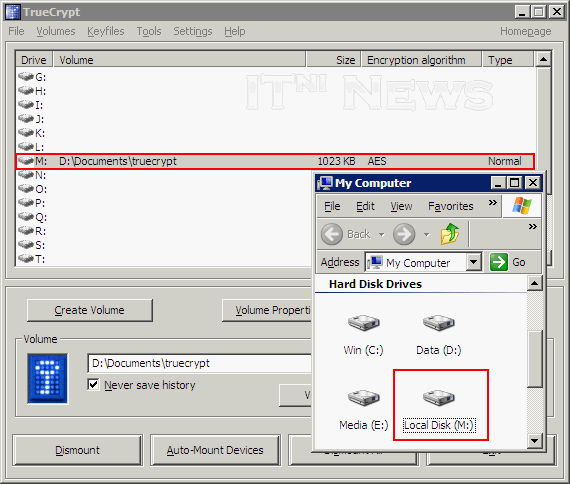 Сега, до като дяла е монтиран, ще можете да създавате, преглеждате, редактирате, триете и местите файлове от и в контейнера. 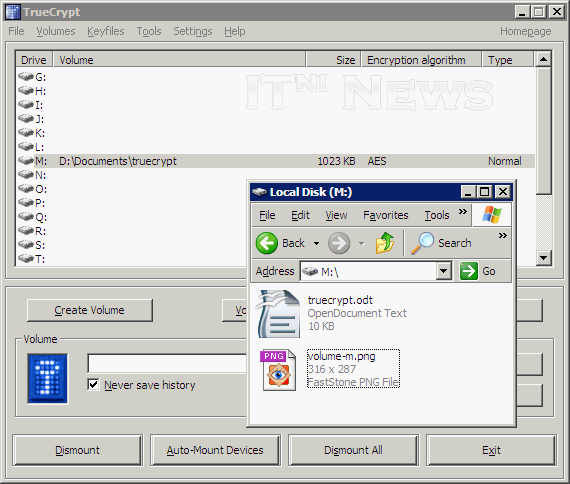 Когато решите, че виртуалният дял вече не ви е необходим, можете да го демонтирате, като кликнете на бутона „Dismount“ 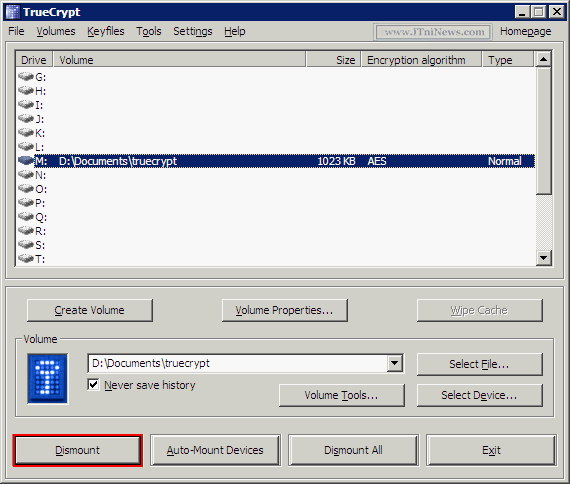 Общо взето, това е основното, което трябва да знаете при работата с TrueCrypt. Разбира се, програмата предлага още много функции и възможности, но те по-скоро са свързани с удобството при работа, от колкото със сигурността и за това, сега няма да се спираме на тях. Може би, трябва да се спомене възможността за самоинсталиране, т.е. инсталацията на софтуера се качва заедно с криптираните данни, така че, където и да отидете, разполагате както със заключените файлове, така и със самата TrueCrypt. Това би било много полезно при работа с различни преносими устройства - USB флаш памет, MP3 плейъри, външни хард дискове и т.н. Също така, при работа с преносими медии е предвидена и опцията за автоматично демонтиране на дяла. Както видяхте, работата с програмата не е никак трудна и в предвид това, че е безплатна, а от друга страна възможностите й – може да се каже, че това е правилният избор за голяма част от потребителите! |
 Posted by ITni
on 15.11.2007 19:46 ·
0 Comments |
Page 2 of 2: 12
| Comments |
|
Покажи Disqus коментарите »
Това позволява на Disqus Inc. да обработва някои от вашите данни. Disqus privacy policy
No Comments have been Posted.
Освен това е възможно да виждате и реклами от трети страни. |
| Post Comment |
| Please Login to Post a Comment. |


-
itni на: 26.06.2026 19:04
-
atanasis boyadzisis на: 26.06.2026 15:06
-
ogi444 на: 23.11.2020 13:27
-
user на: 06.08.2020 21:33
-
Rumyana Asenova на: 24.07.2020 08:37
- Как да пускате видео от YouTube във фонов режим на Android и iOS
Прочита: 30252 - Как да възстановите изтрити снимки от Android телефони
Прочита: 51552 - 10 лесни стъпки за ускоряване на Windows 10
Прочита: 28174 - Как да премахнем от браузъра злонамерен софтуер, нежелани реклами, изскачащи ...
Прочита: 73067 - Android: Как да изтрием историята на търсенето в мобилното приложение на YouTube
Прочита: 32135
- Как се свалят субтитри от YouTube
Прочита: 69286 - Използвайте старият си телефон като домашна охранителна камера, която можете ...
Прочита: 1234920 - Firefox 32: Възстановяване на елементите и премахване на иконите от контекстн...
Прочита: 214373 - Пет начина да освободите място на твърдия диск
Прочита: 48472 - Thunderbird: Как да променим търсачката по подразбиране от Bing на Google
Прочита: 49359
Архив новини:

HFS - HTTP File Server 3.4.2 Vivaldi 8.4.4241.3 Snapshot / 8.3 ... Mozilla Firefox 162.0 Beta 1 / 16 ... CalendarTask (DesktopCal) 3.33.32 ... Google Chrome за Linux 158.0.8127 ... Google Chrome 158.0.8127.89 DesktopNoteOK 4.71 Telegram Desktop 7.4.6 Final RJ TextEd Portable 16.69 RJ TextEd 16.69 Shark007 Codecs 21.3 Maxthon Browser 7.5.3.4400 Beta / ... PicPick Tools 7.7.0 OnionShare 2.7.3 Final WinScan2PDF 9.82 OBS Studio 33.0.3 Final Monkey's Audio 13.50 Q-Dir 12.85 Final AutoHotkey 2.0.32 / 1.1.37.02 Logyx Pack 25.602 PRTG Network Monitor 26.4.126.182 ... XAMPP 8.5.13 / 8.4.28 / 8.3.37 за ... XAMPP 8.5.13 / 8.4.28 / 8.3.37 за ... PSPad Editor 6.0.0 Build 115 Beta Run-Command 6.44 Grub2Win 3.0.5.4 Build 2026 GPU-Z 2.72.0 PHP 8.6.0 / 8.5.12 / 8.4.27 AnyDesk 9.8.4 Opera One 141.0.6087.0 DeveloperАрхив новини »
| Фото галерия |

|