
Отпечатване на всички файлове или списък с всички файлове от дадена папка |
За да разпечатате всички файлове в дадена папка трябва да направите следното: Отворете папката с Windows Explorer (В Windows 8 - File Explorer), натиснете едновременно Ctrl+А за да маркирате всички файлове, след това - десен клик върху някой от файловете и изберете „Print“. Разбира се, можете да изберете за печат само няколко специфични файла и след това да ги отпечатате по същия начин. 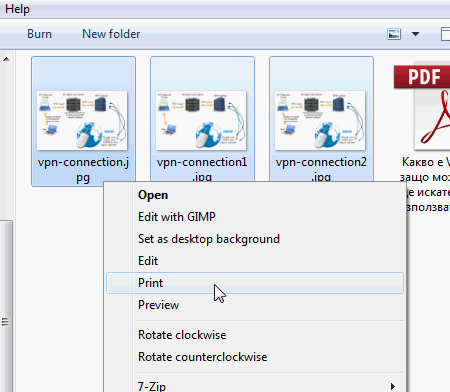 Този метод обаче не винаги работи. Понякога след десен клик върху файл опцията „Print“ не е налична. Някои типове файлове просто не са годни за печат. Не е трудно да се досетите кои са тези типове файлове – напр. .exe, .mp3, .zip. Трудно би могло да се отпечата на хартия съдържанието на подобни файлове. Друго ограничение: Опцията „Print“ няма да се появи и ако файловете са с различни разширения въпреки, че всички избрани файлове са подходящи за отпечатване. Например, можете да изберете и да отпечатате няколко .jpg файла или няколко .odt файла, но не можете да отпечатате .jpg и .odt заедно. За да заобиколите това ограничение можете да групирате файловете по тип (десен клик на празно място в Windows Explorer, изберете Group > Type) и след това да изберете и отпечатате файлове от един тип, след това друг тип и т.н. Освен това, наведнъж можете да избирате и отпечатвате най-много по 15 файла. Ако файловете са повече от 15, избирате файлове от 1 до 15 като маркирате първия файл, след това задържате натиснат Shift и маркирате файл 15. Десен клик и избирате „Print“. След това повтаряте процедурата със следващите 15 файла и т.н. Отпечатване на списъка с всички файлове от дадена папкаМожете да отпечатате списък с всички файлове в дадена папка, като се върнете в мрачните дни на DOS. Но не се притеснявайте, това не е толкова страшно, колкото изглежда. В Windows (или File) Explorer натиснете и задръжте клавиша Shifft и натиснете с десен бутон на папката. Изберете „Open command window here“. Това ще отвори DOS-подобен команден прозорец. Напишете в него „dir > printme.txt“ и натиснете Enter. Върнете се в Windows Explorer. В същата папка ще намерите файла printme.txt. Можете да отворите файла в Notepad и да го разпечатате от там или просто да натиснете с десен бутон върху него и да изберете „Print“. 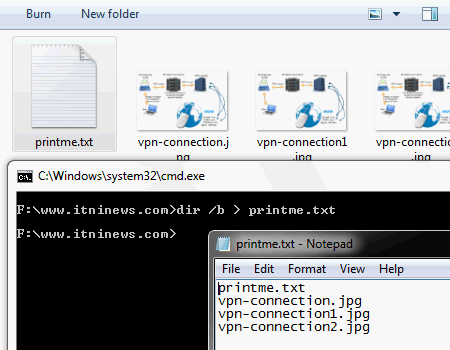 Можете да промените изгледа на списъка като добавите опции към командата dir, например: - dir /b > printme.txt – ще отпечата само имената на файловете. - dir /o:d > printme.txt – ще сортира файловете по дата. - dir *.jpg /o:d /s > printme.txt – ще отпечата списък с jpg файловете в папката, сортирани по дата и ще включи всички намерени в под папките на тази папка. За да разберете и други подобни опции, използвайте командата „dir /?“. |
 Posted by seek
on 05.08.2013 18:19 ·
0 Comments |
| Comments |
|
Покажи Disqus коментарите »
Това позволява на Disqus Inc. да обработва някои от вашите данни. Disqus privacy policy
No Comments have been Posted.
Освен това е възможно да виждате и реклами от трети страни. |
| Post Comment |
| Please Login to Post a Comment. |


-
itni на: 26.06.2026 19:04
-
atanasis boyadzisis на: 26.06.2026 15:06
-
ogi444 на: 23.11.2020 13:27
-
user на: 06.08.2020 21:33
-
Rumyana Asenova на: 24.07.2020 08:37
- Как да пускате видео от YouTube във фонов режим на Android и iOS
Прочита: 30205 - Как да възстановите изтрити снимки от Android телефони
Прочита: 51524 - 10 лесни стъпки за ускоряване на Windows 10
Прочита: 28153 - Как да премахнем от браузъра злонамерен софтуер, нежелани реклами, изскачащи ...
Прочита: 73032 - Android: Как да изтрием историята на търсенето в мобилното приложение на YouTube
Прочита: 32113
- Как се свалят субтитри от YouTube
Прочита: 69242 - Използвайте старият си телефон като домашна охранителна камера, която можете ...
Прочита: 1234594 - Firefox 32: Възстановяване на елементите и премахване на иконите от контекстн...
Прочита: 214358 - Пет начина да освободите място на твърдия диск
Прочита: 48449 - Thunderbird: Как да променим търсачката по подразбиране от Bing на Google
Прочита: 49337
Архив новини:

DVDFab HD Decrypter 13.0.7.2 Google Chrome за Linux 158.0.8127 ... Google Chrome 158.0.8127.37 AMD Radeon Adrenalin Edition 26.1 ... DriverMax Free 18.0.339 Ant Movie Catalog 4.2.3.4 Beta / ... Apache NetBeans IDE 32 Vivaldi 8.3.4191.45 Final / 8.4.4 ... Process Lasso Free 19.1.0.46 Fina ... Shark007 Codecs 21.2 ProgDVB 7.73.7 Opera Portable 140.0.6074.18 Opera 140.0.6074.36 CCleaner 7.14.1609 / 6.41.11567 SUPERAntiSpyware Free Edition 10. ... Dropbox 280.4.5053 Final Mozilla Firefox Portable 160.0.1 ... Adobe Acrobat Reader 26.003.22110 EverNote 11.43.4 Trellix Stinger (McAfee Labs Stin ... XMPlay 4.1.0.19 Beta / 4.1 Final Rufus 4.16 Final Maxthon Browser 7.5.3.4200 Beta / ... AIMP 6.00.3097 Beta 8 / 5.40.2731 ... MEGAsync 6.7.1.0 TeamViewer Portable 15.83.7 TeamViewer 15.83.7 foobar2000 2.26.3 Final FileZilla Client 3.72.1 Logyx Pack 25.525Архив новини »
| Фото галерия |

|