
Как да запишете видео от действията си от десктопа с VLC Media Player |
VLC Media Player идва с голям набор от разнообразни и полезни функции - запис на работният плот, възпроизвеждане и запис на поточно видео, възпроизвеждане на видео от YouTube, конвертиране на видео и т.н. Днес ще разгледаме една от тези възможности, а именно - запис на работният плот. Тази възможност е идеална за случаите когато ви се налага инцидентно да направите запис въпреки, че плейъра не предлага разширените функции, както специализираните за целта програми. И така. Ето какво трябва да направите за да запишете действията си от десктопа с VLC Media Player: 1. Отворете VLC и от менюто „Медия“ изберете „Конвертиране / Запис“ или просто натиснете „Ctrl + R“.  2. Натиснете на подпрозореца „Устройство за захващане“ и от падащото меню срещу „Режим на захващане“ изберете „Десктоп“. Честотата на кадрите по подразбиране е 1 къдър в секунда. Вие вероятно ще искате да подобрите качеството на заснетото видео – 15 кадъра в секунда е не лош избор. 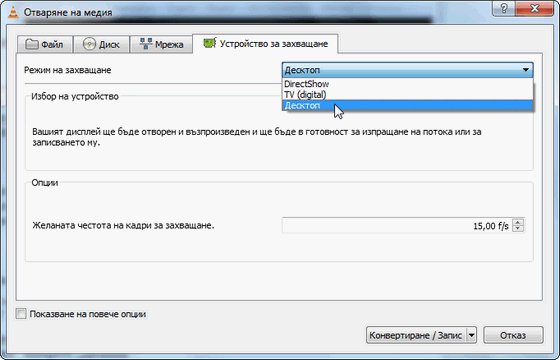 3. Натиснете бутона „Конверт / Запис“. 4. Сега от полето „Адрес“ трябва да изберете мястото на запис на видеото, а от „Настройки“ можете да избере от някой от готовите профили или да създадете нов по ваш вкус. Също така, можете да поставите отметка на „Показване на изходният поток“, но това не е задължително. 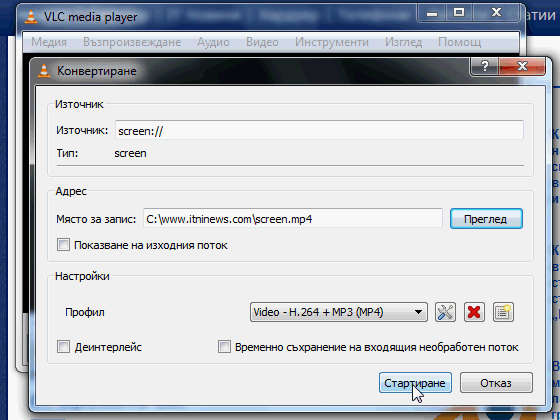 5. Не ви остава нищо друго освен да натиснете бутона „Стартиране“. Когато искате записа да спре, натиснете „Стоп“ бутона на плейъра. 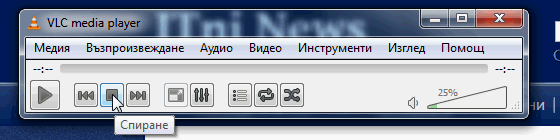 Когато приключите, можете да отворите видео файла и да го прегледате, да го изпратите на някого, да го качите в YouTube или каквото друго пожелаете. Забавлявайте се. Изтегли: VLC Media Player Изтегли: VLC Media Player Portable |
 Posted by seek
on 04.10.2013 14:51 ·
0 Comments Posted by seek
on 04.10.2013 14:51 ·
0 Comments |
| Comments |
|
Покажи Disqus коментарите »
Това позволява на Disqus Inc. да обработва някои от вашите данни. Disqus privacy policy
No Comments have been Posted.
Освен това е възможно да виждате и реклами от трети страни. |
| Post Comment |
| Please Login to Post a Comment. |


-
itni на: 26.06.2026 19:04
-
atanasis boyadzisis на: 26.06.2026 15:06
-
ogi444 на: 23.11.2020 13:27
-
user на: 06.08.2020 21:33
-
Rumyana Asenova на: 24.07.2020 08:37
- Как да пускате видео от YouTube във фонов режим на Android и iOS
Прочита: 29818 - Как да възстановите изтрити снимки от Android телефони
Прочита: 51306 - 10 лесни стъпки за ускоряване на Windows 10
Прочита: 27926 - Как да премахнем от браузъра злонамерен софтуер, нежелани реклами, изскачащи ...
Прочита: 72601 - Android: Как да изтрием историята на търсенето в мобилното приложение на YouTube
Прочита: 31970
- Как се свалят субтитри от YouTube
Прочита: 68894 - Използвайте старият си телефон като домашна охранителна камера, която можете ...
Прочита: 1228403 - Firefox 32: Възстановяване на елементите и премахване на иконите от контекстн...
Прочита: 214169 - Пет начина да освободите място на твърдия диск
Прочита: 48362 - Thunderbird: Как да променим търсачката по подразбиране от Bing на Google
Прочита: 49100
Архив новини:

Google Chrome за Linux 155.0.8059 ... Google Chrome 155.0.8059.39/.40 EverNote 11.37.5 MediaInfo 26.10 Revo Uninstaller Portable 2.7.2 Revo Uninstaller Free 2.7.2 7-Zip 26.04 Final Pale Moon Portable 35.0.2 Pale Moon 35.0.2 Final AnyDesk 9.8.1 SplitCam 11.0.13 Final Tor Browser 6.0 Alpha 13 / 15.0.2 ... The Dude 7.26 Beta 1 / 7.25 RC1 / ... Grub2Win 3.0.5.2 Build 2018 Logyx Pack 25.518 DriverMax Free 18.0.309 PSPad Editor 5.5.3 Build 875 Beta SingleFile (за Chrome, Firefox, E ... Freemake Video Converter 6.0.1 WinMerge 2.16.59 Beta Shark007 Codecs 20.9.4 Sumatra PDF 3.7.22641 Pre-release ... ProgDVB 7.73.0 Paint.NET 5.2 Beta (build 9772) / ... OBS Studio 33.0.0 Beta 6 / 32.2.2 ... AutoHotkey 2.0.29 / 1.1.37.02 K3b 26.08.1 Wine 11.18 Dev / 11.0 Stable NoScript Security Suite (за Firef ... Malwarebytes Anti-Malware 5.7.2.3 ...Архив новини »
| Фото галерия |

|