
Актуализиране на инсталационен Windows XP диск със Service Pack 2 |
Актуализиране на инсталационен Windows XP диск със Service Pack 2 Няма начин да не ви е направило впечатление дългото време, което се изисква от един човек за да инсталира Windows XP и след това да го актуализира със Service Pack 2. За да ни спести това време на инсталиране на пазара се появиха версии на ХР, чиито инсталационни файлове са актуализирани и няма нужда след инсталацията на ОС да бъде актуализирана повторно. Необходими материали
Да започваме! Вземете инсталационният диск на Windows XP и копирайте цялото му съдържание в някоя директория на твърдият диск. Аз ще ги копирам в директорията C:\WIN. 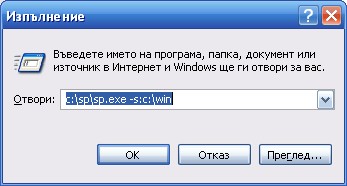 Както виждате, за да работи командата първо пишете мястото, на което се намира Service Pack (в случая - c:\sp\sp.exe) последвано от -s:. След нея пишете мястото където се намират инсталационните файлове на Windows XP (в случая - c:\win). Когато натиснете бутона "ОК" ще се появи следният прозорец: 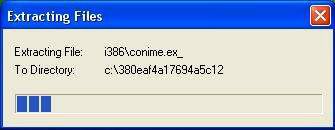 Файловете се прехвърлят. Това ясно ни показва, че в момента се прехвърлят необходимите файлове за извършването на актуализацията. Когато те се прехвърлят и са на твърдият диск вече може да започне и самата актуализация: 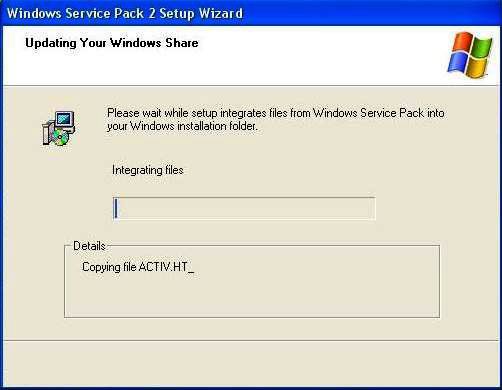 Когато всички файлове се прехвърлят започва актуализацията. Сега е времето, през което инсталационните файлове на Windows XP ще се осъвременят със Service Pack 2.Когато завърши този процес ще се появи прозорецът : 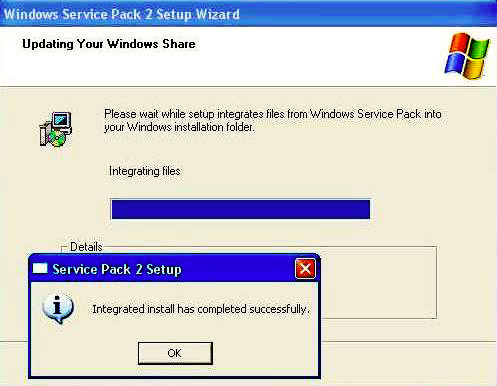 И накрая актуализацията завършва. Ето, че актуализирахме инсталационните файлове на Windows XP и единственото, което ни остава е да ги запишем на празен диск. Последни приготовления преди записването на диск с актуализиран Windows XP Преди да се запишат тези файлове на диск ще трябва да се направи само още едно нещо - да се изтегли boot image от инсталационният диск на Windows XP (благодарение на този файл компютъра ще може да зарежда инсталационният диск при стартиране). За да изтеглим имидж файла от диска с ХР ще ни е нужна програмата IsoBuster, която лесно може да намерите в интернет. Свалете от интернет и инсталирайте IsoBuster, след което се пригответе за работа с нея.  Ето така изглежда стартирана програмата IsoBuster с отворен в нея инсталационен диск Windows XP. Когато сте посочили дисковото устройство натиснете "Bootable CD" от лявата част на програмата (маркираният надпис на картинката по-горе). В лявата част на програмата ще ви се покажат два файла - Microsoft Corporation.img и BootCatalog.cat. Натиснете с десен бутон на мишката върху файла Microsoft Corporation.img, ще ви се покаже следното меню: 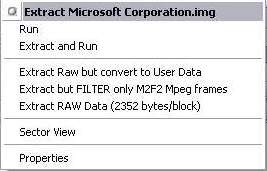 От него изберете първата опция "Extract Microsoft Corporation.img" и я натиснете(ляв бутон на мишката). Ще ви се появи меню, от което ще трябва да изберете място където да запишете този файл, напр. папката C:\IMG и -> "Save". Когато направите това сте готови с подготовката за запис на програмата и можем да преминем към записването на диска. Затворете програмата ISO Buster и стартирайте програмата Nero Burning ROM. Записване на актуализираният диск Стартирайте Nero и затворете всички менюта, които ви се появят автоматично след стартирането му.Отидете към лентата с задачите на Nero (в горната част на програмата ) и натиснете "File", от изкочилото меню изберете "New..." и го натиснете.Ще ви се отвори следният прозорец:  Превъртете лентата намираща се в лявата част на програмата (менюто предлага видовете дискове, които може да направите чрез Nero) за стигнете до следната икона:  натиснете веднъж върху нейната икона за да ви се покаже следното: 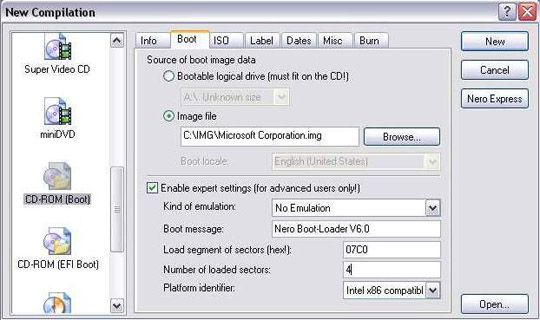 Първо се уверете, че сте натиснали таб бутонът "boot" (в горната част на прозореца).След това направете всичко както е показано по-горе на картинката - натиснете радио бутонът "Image file" за да се активира секцията под него. Когато тя е активна натиснете бутона "Browse...". От отвореното меню отидете в папката където сте записали файла "Microsoft Corporation.img" (в случая това е C:\IMG). 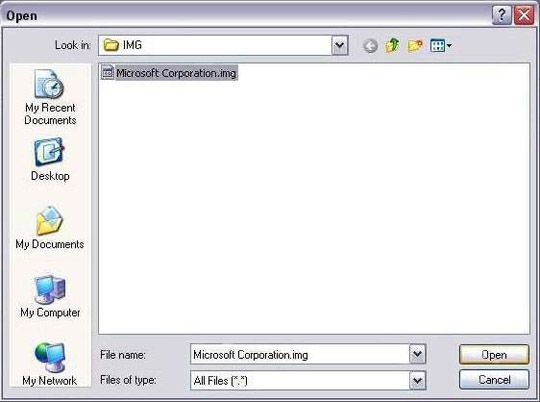 Отидете на точното място където се намира файла и го маркирайте (ако не го виждате изберете функцията "All Files" от най-долната част на прозореца).Когато вече виждате файла, маркирайте го и натиснете бутона "Open".
След като нагласите всичко както е указано по-горе преминете към следващата стъпка като натиснете таб бутонът "ISO" (в горната част на прозореца). 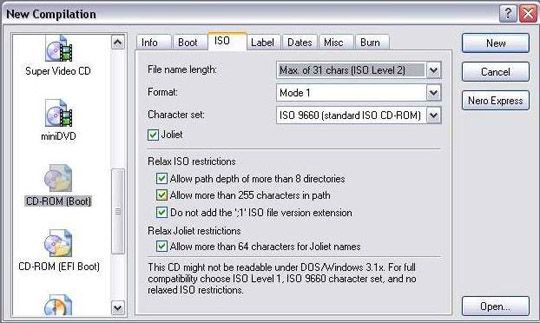 Нагласете всичко както е показано на горната картинка. Когато сте готови натиснете бутона "Burn" (в горната част на прозореца).  Отново направете всичко както е показано на картинката по-горе и натиснете бутона "New". Ще ви се отвори прозорец, от който ще трябва да изберете файловете, които да се запишат на диска.  В прозореца "File Browser" отидете до мястото където сте прехвърлили всички файлове от инсталационният диск на Windows XP и след това сте ги осъвременили (в моят случай това е дикторията C:\WIN). Маркирайте всички файлове от тази дирекория и ги преместете в прозореца ISO1. Когато всички актуализирани файлове от диса на Windows XP са сложени, сте готови да изпечете диска. За да направите това натиснете бутона "Burn" Дискът ще започне да се записва като ще ви се предоставя информация относно това колко файлове са записани и още колко остават да бъдат записани. Когато всички те се запишат ще ви се покаже прозорец уведомяващ ви за края на процеса, затворете го както и Nero. Дискът е готов за употреба, само не забравяйте, че за да зареди по време на стартиране на компютъра, трябва да се настроили вашият BIOS да зарежда от CD. Източник: hometechlabs.hit.bg
|
 Posted by ITni
on 19.09.2006 05:35 ·
0 Comments |
 намирищ се в лентата със задачи.
| Comments |
|
Покажи Disqus коментарите »
Това позволява на Disqus Inc. да обработва някои от вашите данни. Disqus privacy policy
No Comments have been Posted.
Освен това е възможно да виждате и реклами от трети страни. |
| Post Comment |
| Please Login to Post a Comment. |


-
itni на: 26.06.2026 19:04
-
atanasis boyadzisis на: 26.06.2026 15:06
-
ogi444 на: 23.11.2020 13:27
-
user на: 06.08.2020 21:33
-
Rumyana Asenova на: 24.07.2020 08:37
- Как да пускате видео от YouTube във фонов режим на Android и iOS
Прочита: 30201 - Как да възстановите изтрити снимки от Android телефони
Прочита: 51519 - 10 лесни стъпки за ускоряване на Windows 10
Прочита: 28149 - Как да премахнем от браузъра злонамерен софтуер, нежелани реклами, изскачащи ...
Прочита: 73024 - Android: Как да изтрием историята на търсенето в мобилното приложение на YouTube
Прочита: 32111
- Как се свалят субтитри от YouTube
Прочита: 69238 - Използвайте старият си телефон като домашна охранителна камера, която можете ...
Прочита: 1234529 - Firefox 32: Възстановяване на елементите и премахване на иконите от контекстн...
Прочита: 214357 - Пет начина да освободите място на твърдия диск
Прочита: 48448 - Thunderbird: Как да променим търсачката по подразбиране от Bing на Google
Прочита: 49335
 Mozilla Firefox Portable 160.0.1 ... Adobe Acrobat Reader 26.003.22110 EverNote 11.43.4 Trellix Stinger (McAfee Labs Stin ... XMPlay 4.1.0.19 Beta / 4.1 Final Rufus 4.16 Final Maxthon Browser 7.5.3.4200 Beta / ... AIMP 6.00.3097 Beta 8 / 5.40.2731 ... MEGAsync 6.7.1.0 TeamViewer Portable 15.83.7 TeamViewer 15.83.7 DriverMax Free 18.0.337 foobar2000 2.26.3 Final FileZilla Client 3.72.1 Logyx Pack 25.525 AMD Radeon Adrenalin Edition 26.1 ... uBlock Origin 1.76.4 Core FTP LE 2.3 Build 1997 Beta ... Attribute Changer 11.51 EPIM Mail (EssentialPIM Free) 26. ... Wine 11.22 Dev / 11.0 Stable Monkey's Audio 13.47 Flagfox 7.0.1 Q-Dir 12.84 Final Wise Disk Cleaner Free 12.0.1 Vivaldi 8.3.4191.44 Final / 8.4.4 ... Telegram Desktop 7.4.4 Final OBS Studio 33.0.1 Final EmEditor Free 26.4.2 Google Chrome 159.0.8154.6 Beta
Архив новини »
| Фото галерия |

|