
Да направим screenshots от любимото видео |
Случвало ли ви се е когато гледате някое видео, да ви хареса някой кадър и да искате да го "заснемете" (да направите screenshot)? Да? Но какво се получава на практика при опит да се направи screenshot с помощта на бутона Print Screen (PrtSC) - много често се оказва, че вместо желания кадър сме заснели - черен правоъгълник. 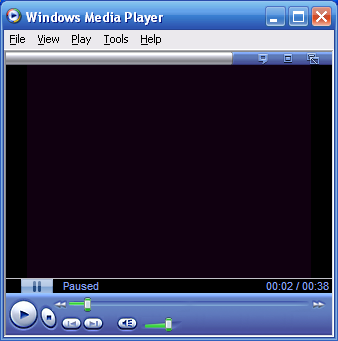 Ефекта е същия и при използването на някой специализирани в заснемането на екрана програми - например FastStone Capture. Има плейъри, при които можете безпроблемно да заснемете някой кадър, дори при някои има такава опция (такъв например е BSPlayer), но при повечето тя не е налична. Причината, поради която не могат да се заснемат кадри е DirectDraw и режима Overlay (наслояване). За да стане това възможно е достатъчно временно да изключите хардуерното графично ускорение от настройките на видео картата: 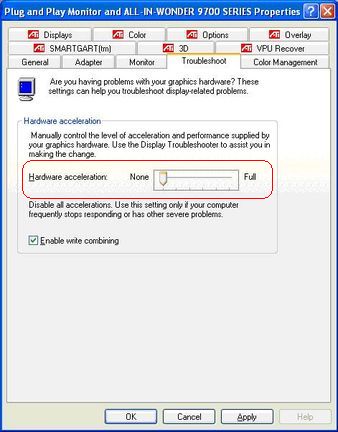 или да деактивирате функцията Overlay от настройките на плейъра: В Windows Media Player опцията за изключване на режима Overlay е достъпна от менюто Tools - Options - Performance - Advanced, където трябва да премахнете отметката от Use overlays и да потвърдите промените с ОК. 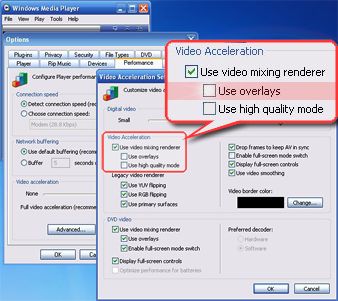 В Winamp режима Overlay, може да бъде изключен от Options - Preferences (или направо Ctrl+P) - Video - Advanced Video Options и там трабва да махнете отметката от Allow hardware video overiay. 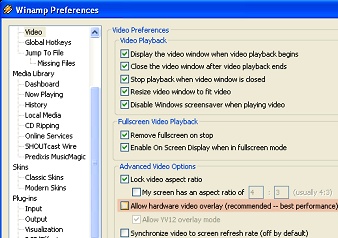 При това положение, докато е изключен режима Overlay, ще можете да правите screenshot-и от плейъра. 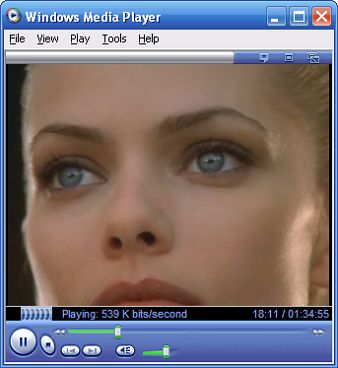 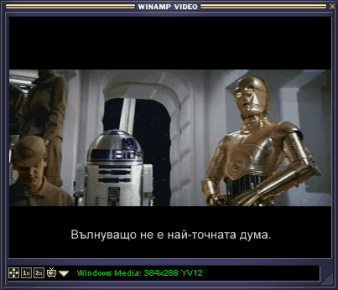 Не забравяйте след това да върнете всичко както си беше  |
 Posted by ITni
on 26.11.2006 21:59 ·
1 Comment Posted by ITni
on 26.11.2006 21:59 ·
1 Comment |
| Comments |
|
Покажи Disqus коментарите »
Това позволява на Disqus Inc. да обработва някои от вашите данни. Disqus privacy policy
Освен това е възможно да виждате и реклами от трети страни. |


| Post Comment |
| Please Login to Post a Comment. |


-
itni на: 26.06.2026 19:04
-
atanasis boyadzisis на: 26.06.2026 15:06
-
ogi444 на: 23.11.2020 13:27
-
user на: 06.08.2020 21:33
-
Rumyana Asenova на: 24.07.2020 08:37
- Как да пускате видео от YouTube във фонов режим на Android и iOS
Прочита: 29817 - Как да възстановите изтрити снимки от Android телефони
Прочита: 51306 - 10 лесни стъпки за ускоряване на Windows 10
Прочита: 27926 - Как да премахнем от браузъра злонамерен софтуер, нежелани реклами, изскачащи ...
Прочита: 72601 - Android: Как да изтрием историята на търсенето в мобилното приложение на YouTube
Прочита: 31970
- Как се свалят субтитри от YouTube
Прочита: 68894 - Използвайте старият си телефон като домашна охранителна камера, която можете ...
Прочита: 1228403 - Firefox 32: Възстановяване на елементите и премахване на иконите от контекстн...
Прочита: 214169 - Пет начина да освободите място на твърдия диск
Прочита: 48362 - Thunderbird: Как да променим търсачката по подразбиране от Bing на Google
Прочита: 49100
Архив новини:

Google Chrome за Linux 155.0.8059 ... Google Chrome 155.0.8059.39/.40 EverNote 11.37.5 MediaInfo 26.10 Revo Uninstaller Portable 2.7.2 Revo Uninstaller Free 2.7.2 7-Zip 26.04 Final Pale Moon Portable 35.0.2 Pale Moon 35.0.2 Final AnyDesk 9.8.1 SplitCam 11.0.13 Final Tor Browser 6.0 Alpha 13 / 15.0.2 ... The Dude 7.26 Beta 1 / 7.25 RC1 / ... Grub2Win 3.0.5.2 Build 2018 Logyx Pack 25.518 DriverMax Free 18.0.309 PSPad Editor 5.5.3 Build 875 Beta SingleFile (за Chrome, Firefox, E ... Freemake Video Converter 6.0.1 WinMerge 2.16.59 Beta Shark007 Codecs 20.9.4 Sumatra PDF 3.7.22641 Pre-release ... ProgDVB 7.73.0 Paint.NET 5.2 Beta (build 9772) / ... OBS Studio 33.0.0 Beta 6 / 32.2.2 ... AutoHotkey 2.0.29 / 1.1.37.02 K3b 26.08.1 Wine 11.18 Dev / 11.0 Stable NoScript Security Suite (за Firef ... Malwarebytes Anti-Malware 5.7.2.3 ...Архив новини »
| Фото галерия |

|