
Dimmer – затъмнете всеки сайт, който посещавате с Firefox

Отваряте сайт, екрана светва ярко и ви трябва време за да се адаптирате към нивото на светлината. Много е вероятно това да ви се случи, например когато работите в затъмнено помещение или пък късно през нощта. Особено изразителен е този ефект при сайтове с големи празни пространства или при такива използващи ярка цветова гама.
Dimmer (https://addons.mozilla.org/bg/firefox/addon/dimmer/) е безплатно разширение за браузъра Firefox, което докато е включено автоматично затъмнява всеки уеб сайт който посещавате.
Погледнете изображението по-долу, за да видите как точно работи това разширение.
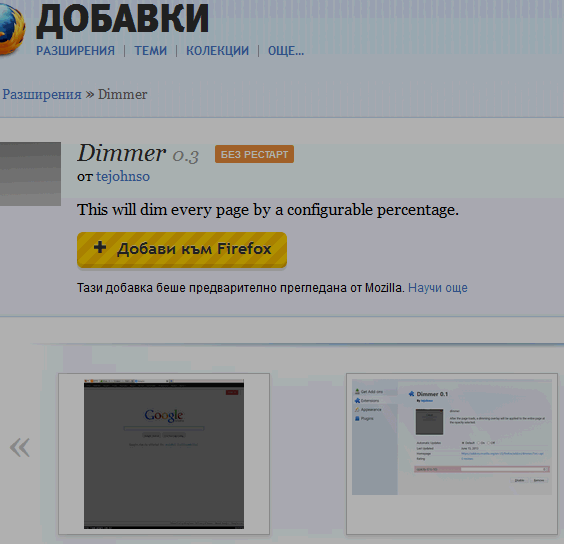
Ако не е деактивирано, разширението Dimmer прилага filter "brightness" към всеки сайт който посещавате. Филтъра се прилага след пълното зареждане на уеб страницата, което означава, че за известно време ще можете да видите стандартната страница, преди ефекта на затъмняването да се приложи към нея.
Разширението позволява да настройвате степента на затъмняване. По подразбиране то е настроено на 4, но вие можете да зададете каквато желаете стойност от 0 до 9.
При стойност 0 на практика ще виждате оригиналната страница, а стойност 9 прави страницата толкова тъмна, че едва ли ще можете да видите и да прочетете нещо.
Ако смятате, че при 4 е твърде тъмно, можете да намалите малко стойността. Може би при стойност 2 или 3 разширението работи най-добре. Но това най-добре може всеки сам за себе си да прецени.
Като минус трябва да се спомене отсъствието на възможност за бързо изключване на затъмняването. За целта трябва да влезете в настройките на разширението и да го деактивирате или зададете като стойност 0.
Какво да правите ако не използвате Firefox? Можете да използвате безплатната, портативна програма DimScreen, която е създадена с помощта на AutoHotkey. Програмата затъмнява целият дисплей и по този начин всички прозорци на приложения изобразени в него.
Dimmer (https://addons.mozilla.org/bg/firefox/addon/dimmer/) е безплатно разширение за браузъра Firefox, което докато е включено автоматично затъмнява всеки уеб сайт който посещавате.
Погледнете изображението по-долу, за да видите как точно работи това разширение.
Ако не е деактивирано, разширението Dimmer прилага filter "brightness" към всеки сайт който посещавате. Филтъра се прилага след пълното зареждане на уеб страницата, което означава, че за известно време ще можете да видите стандартната страница, преди ефекта на затъмняването да се приложи към нея.
Разширението позволява да настройвате степента на затъмняване. По подразбиране то е настроено на 4, но вие можете да зададете каквато желаете стойност от 0 до 9.
При стойност 0 на практика ще виждате оригиналната страница, а стойност 9 прави страницата толкова тъмна, че едва ли ще можете да видите и да прочетете нещо.
Ако смятате, че при 4 е твърде тъмно, можете да намалите малко стойността. Може би при стойност 2 или 3 разширението работи най-добре. Но това най-добре може всеки сам за себе си да прецени.
Като минус трябва да се спомене отсъствието на възможност за бързо изключване на затъмняването. За целта трябва да влезете в настройките на разширението и да го деактивирате или зададете като стойност 0.
Какво да правите ако не използвате Firefox? Можете да използвате безплатната, портативна програма DimScreen, която е създадена с помощта на AutoHotkey. Програмата затъмнява целият дисплей и по този начин всички прозорци на приложения изобразени в него.
Важно: Разширението Dimmer, разработено от tejohnso е остаряло и е премахнато от addons.mozilla.org, но можете да използвате разширението dimmer от mehmetb: addons.mozilla.org/../dimmer-ext
| Comments |
|
Покажи Disqus коментарите »
Това позволява на Disqus Inc. да обработва някои от вашите данни. Disqus privacy policy
No Comments have been Posted.
Освен това е възможно да виждате и реклами от трети страни. |
| Post Comment |
| Please Login to Post a Comment. |
| Ratings |
|
Rating is available to Members only.
Please login or register to vote. No Ratings have been Posted.
|


-
itni на: 26.06.2026 19:04
-
atanasis boyadzisis на: 26.06.2026 15:06
-
ogi444 на: 23.11.2020 13:27
-
user на: 06.08.2020 21:33
-
Rumyana Asenova на: 24.07.2020 08:37
 Как да пускате видео от YouTube във фонов режим на Android и iOS
Прочита: 29863- Как да възстановите изтрити снимки от Android телефони
Прочита: 51315 - 10 лесни стъпки за ускоряване на Windows 10
Прочита: 27939 - Как да премахнем от браузъра злонамерен софтуер, нежелани реклами, изскачащи ...
Прочита: 72610 - Android: Как да изтрием историята на търсенето в мобилното приложение на YouTube
Прочита: 31974
- Как се свалят субтитри от YouTube
Прочита: 68921 - Използвайте старият си телефон като домашна охранителна камера, която можете ...
Прочита: 1228622 - Firefox 32: Възстановяване на елементите и премахване на иконите от контекстн...
Прочита: 214171 - Пет начина да освободите място на твърдия диск
Прочита: 48364 - Thunderbird: Как да променим търсачката по подразбиране от Bing на Google
Прочита: 49102
Архив новини:

doPDF 11.9.530 EmEditor Free 26.3.0 TeraCopy 4.0.5 Final Media Player Classic Home Cinema ... Media Player Classic - Home Cinem ... Free PC Audit 5.4.1 Dropbox 274.4.4841 Final / 275.3 ... Mozilla Firefox 158.0 Beta 5 / 15 ... Opera Portable 137.0.6036.39 Opera 137.0.6036.39 Viber за компютър 29.0.0.0 Vivaldi 8.2.4133.84 Final / 8.3.4 ... AIMP 6.00.3089 Beta 7 / 5.40.2727 ... Bitdefender Antivirus Free 27.0.6 ... Mozilla Firefox Portable 157.0.1 ... NirLauncher 1.30.26 Google Chrome за Linux 155.0.8059 ... Google Chrome 155.0.8059.39/.40 EverNote 11.37.5 MediaInfo 26.10 Revo Uninstaller Portable 2.7.2 Revo Uninstaller Free 2.7.2 7-Zip 26.04 Final Pale Moon Portable 35.0.2 Pale Moon 35.0.2 Final AnyDesk 9.8.1 SplitCam 11.0.13 Final Tor Browser 6.0 Alpha 13 / 15.0.2 ... The Dude 7.26 Beta 1 / 7.25 RC1 / ... Grub2Win 3.0.5.2 Build 2018Архив новини »
| Фото галерия |

|